安裝(Windows)
第一步:安裝你的知識庫(雲端)
Section titled “第一步:安裝你的知識庫(雲端)”到 install.arcrun.dev,照畫面按。
過程中會請你登入 Cloudflare(沒有帳號就免費註冊一個)。 這是把知識庫裝進你自己的帳號,所以資料是你的。
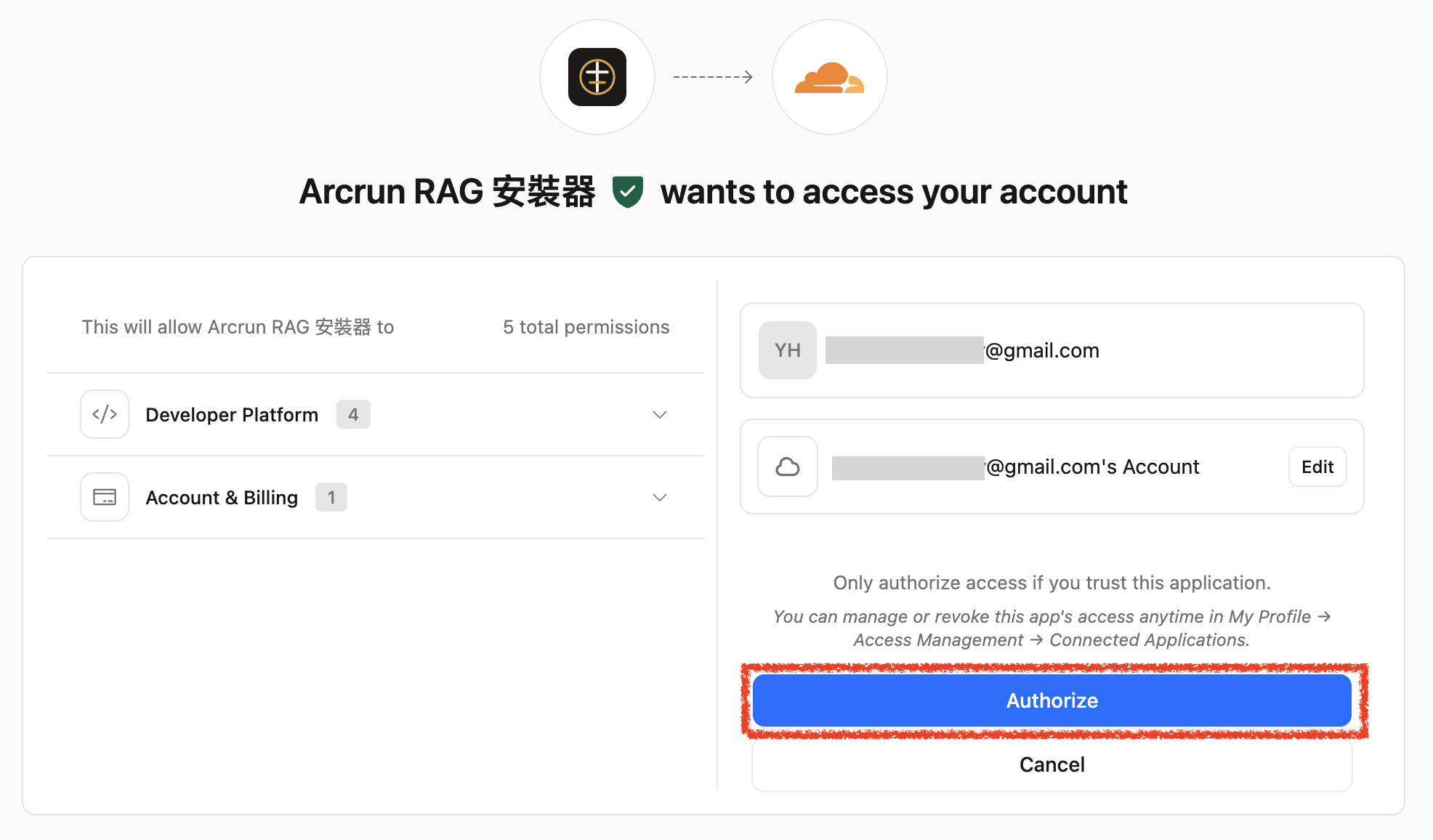
裝完會看到成功畫面,上面有你的知識庫網址,等一下要用。
第二步:下載並執行
Section titled “第二步:下載並執行”按 下載 Windows 版,你會得到一個檔案:Arcrun-win-vX.Y.Z.exe。
不用解壓縮,也沒有第二個檔要顧——同步用的背景程式已經包在同一支裡面。
- 把它搬到一個固定位置(例如
C:\Arcrun\),不要留在「下載」資料夾裡 —— 留在「下載」裡,之後自動更新會失敗 - 雙擊執行
第三步:Windows 會擋三次(這是正常的,不是程式有問題)
Section titled “第三步:Windows 會擋三次(這是正常的,不是程式有問題)”我們的程式還沒買到簽章憑證,也還沒上架 Microsoft Store, 所以 Windows 對它一律當「來路不明」處理。Store 上架後這一整段就不需要了(已在送審)。
以下是實際會遇到的三道關卡,每一道長得不一樣,別以為是同一個。
① 下載完成時:「不常下載」
Section titled “① 下載完成時:「不常下載」”瀏覽器的下載清單會出現警告。點右邊的 ⋯ → 保留。
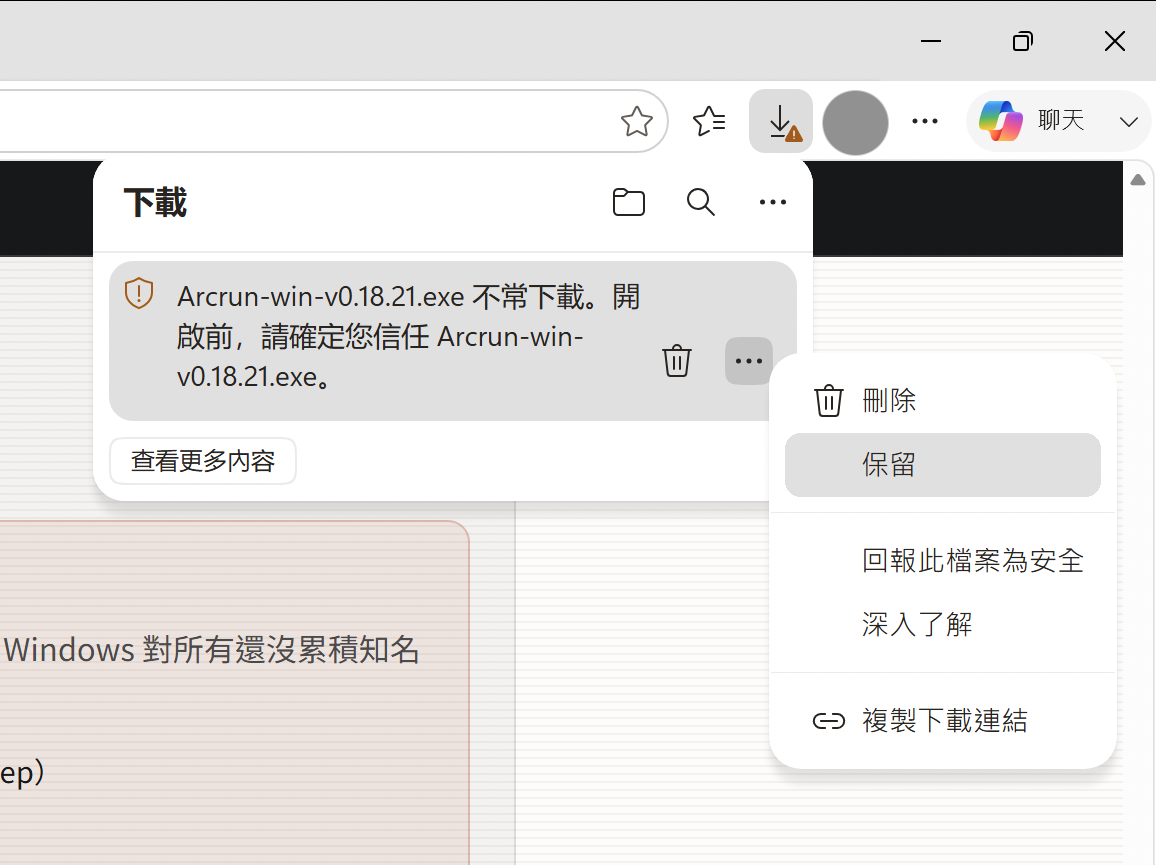
② 保留之後,還會再問一次
Section titled “② 保留之後,還會再問一次”會跳出「開啟之前,請確定您信任…」。
⚠️ 這裡的按鈕不叫「保留」,叫「刪除」旁邊的 ∨ —— 點開它,選 「仍要保留」。
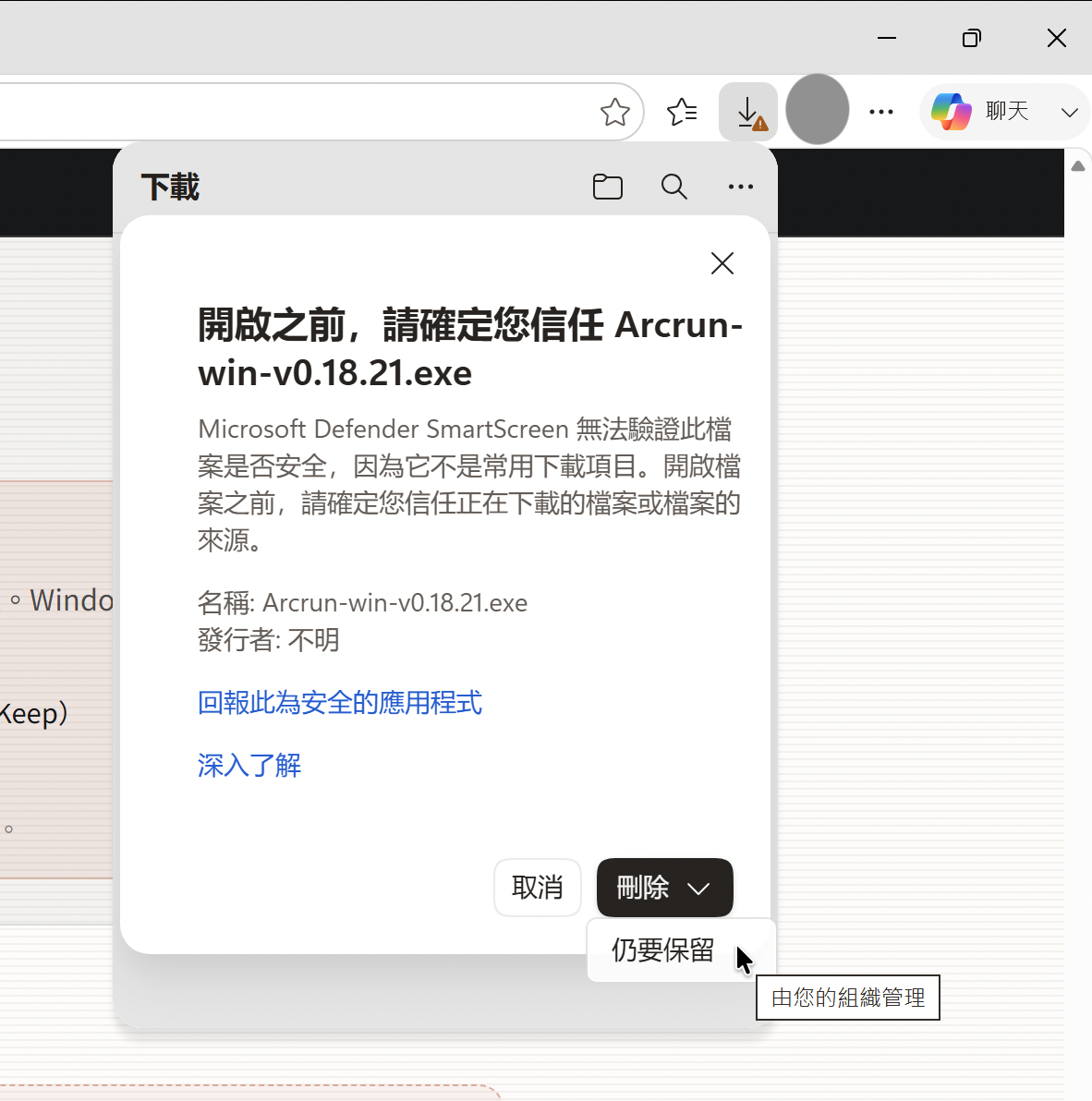
很多人卡在這一步,因為畫面上最顯眼的按鈕是「刪除」。
③ 有時候會直接被防毒刪掉:「已偵測到病毒」
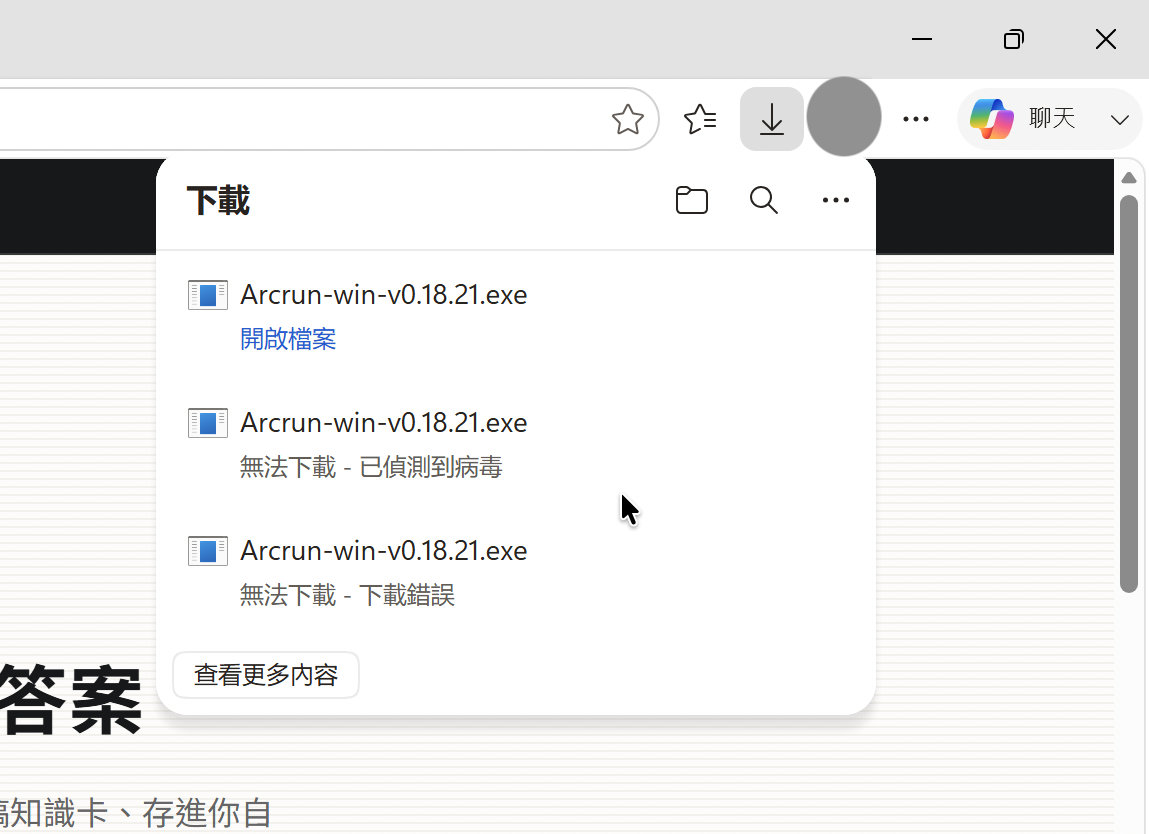
Section titled “③ 有時候會直接被防毒刪掉:「已偵測到病毒」”這道跟前兩道無關,是 Windows Defender 在檔案還沒下載完時就攔截。 下載清單會顯示 「無法下載 - 已偵測到病毒」。
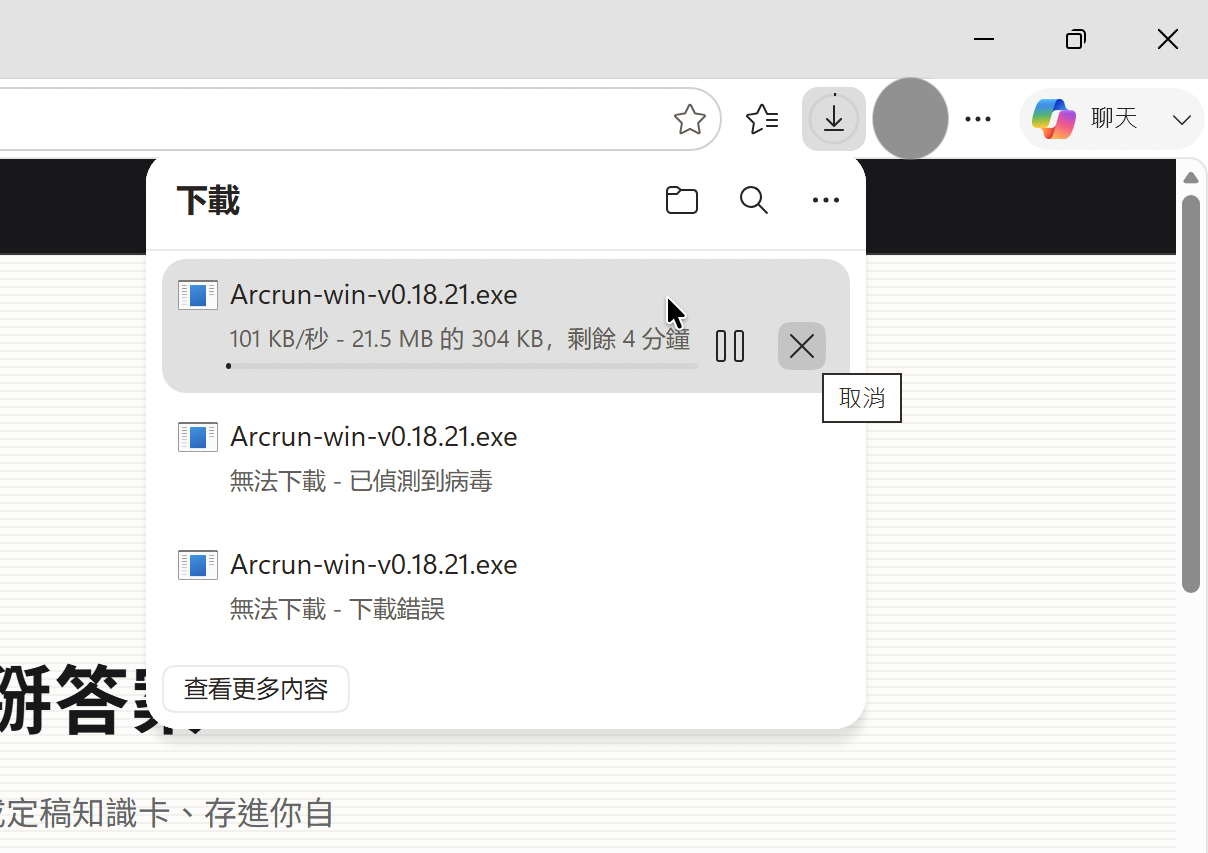
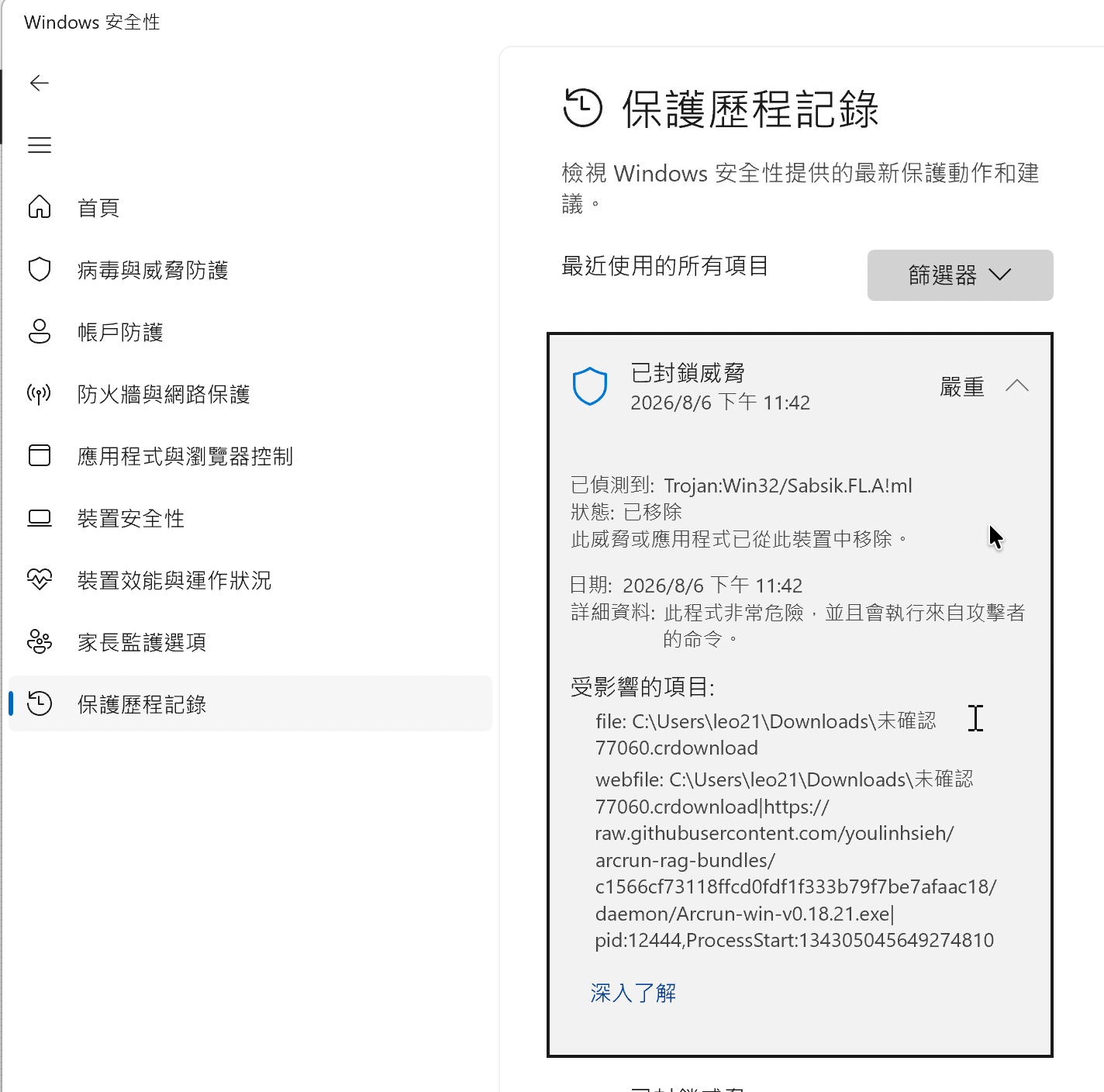
在「Windows 安全性 → 保護歷程記錄」會看到 Trojan:Win32/Sabsik.FL.A!ml:
怎麼過:
-
直接再下載一次。實測重下載兩到三次就會成功——因為判定會隨時間變動。
-
如果重試多次都不行,先加排除資料夾再下載: Windows 安全性 → 病毒與威脅防護 → 管理設定 → 排除項目 → 新增排除項目 → 資料夾, 選一個你專門放它的資料夾(例如
C:\Arcrun),然後把檔案下載到那裡。 -
已經被刪掉的話:保護歷程記錄 → 找到那一筆 → 動作 → 「允許在裝置上」。
第四步:第一次執行時,還會再擋一次
Section titled “第四步:第一次執行時,還會再擋一次”前面三道都是下載階段;這一道是執行階段,會跳一個藍色全螢幕視窗 說「Windows 已保護您的電腦」。
點「其他資訊」→ 再點「仍要執行」。
同樣是因為還沒有簽章憑證。這個視窗每次換新版都會再出現一次, 直到我們上架 Microsoft Store 為止。
第五步:確認它在跑
Section titled “第五步:確認它在跑”執行後看螢幕右下角工作列(時鐘旁邊),會出現一個小圖示。 如果沒看到,點那個 ^ 展開隱藏圖示。