安裝(Mac)
第一步:安裝你的知識庫(雲端)
Section titled “第一步:安裝你的知識庫(雲端)”到 install.arcrun.dev,照畫面按。
過程中會請你登入 Cloudflare(沒有帳號就免費註冊一個)。 這是把知識庫裝進你自己的帳號,所以資料是你的。
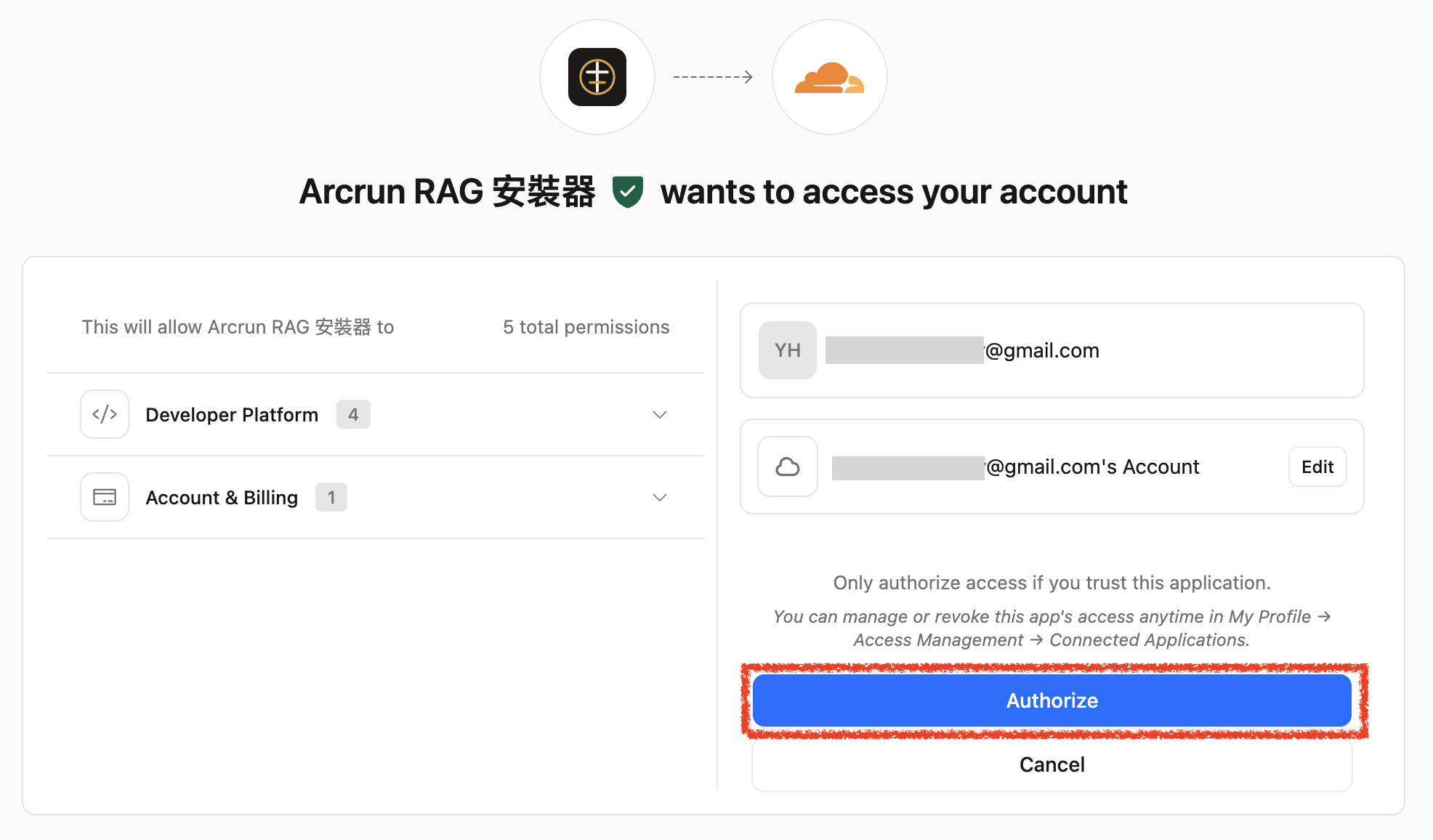
裝完會看到成功畫面,上面有你的知識庫網址,等一下要用。
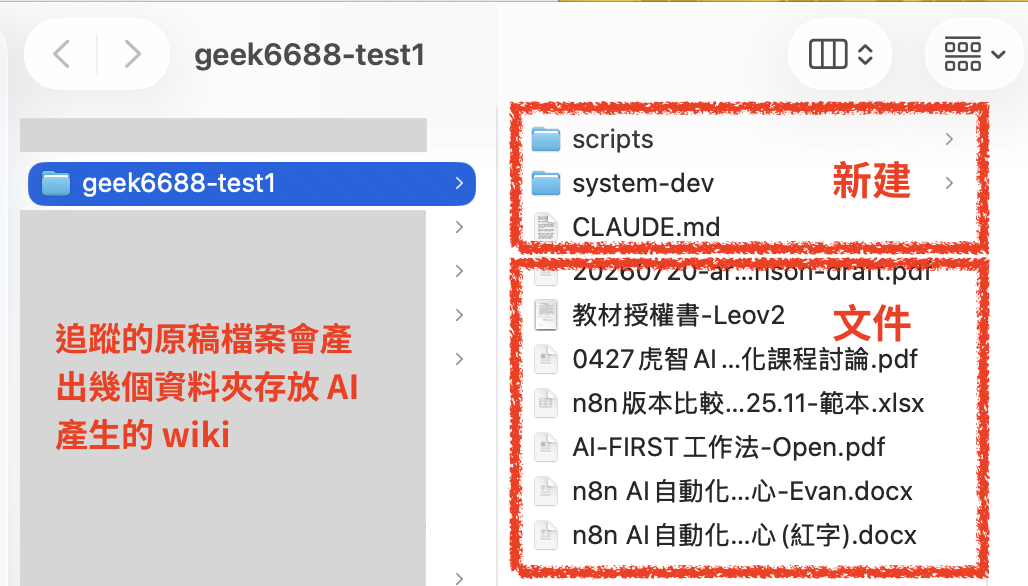
第二步:下載「同步小幫手」
Section titled “第二步:下載「同步小幫手」”在成功畫面按 下載 Mac 版,會拿到一個 .dmg 檔。
第三步:拖進「應用程式」
Section titled “第三步:拖進「應用程式」”打開 .dmg,你會看到這個畫面:
Arcrun.app ──拖到──▶ Applications把左邊的 Arcrun 拖到右邊的 Applications 資料夾。 這樣就裝好了。
第四步:第一次打開會被擋下來(正常,照這四步做)
Section titled “第四步:第一次打開會被擋下來(正常,照這四步做)”Mac 會跳出「未打開『Arcrun』/Apple 無法驗證⋯」。
這不是病毒,是因為我們還沒買 Apple 的開發者簽章($99/年), macOS 對沒簽章的程式一律先攔下來。封測期間請照這四步:
① 先按「完成」
Section titled “① 先按「完成」”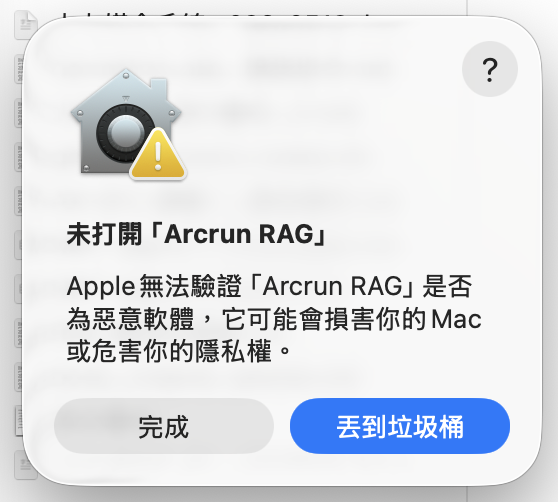
② 打開「系統設定 → 隱私權與安全性」,往下捲到「安全性」,按「強制打開」
Section titled “② 打開「系統設定 → 隱私權與安全性」,往下捲到「安全性」,按「強制打開」”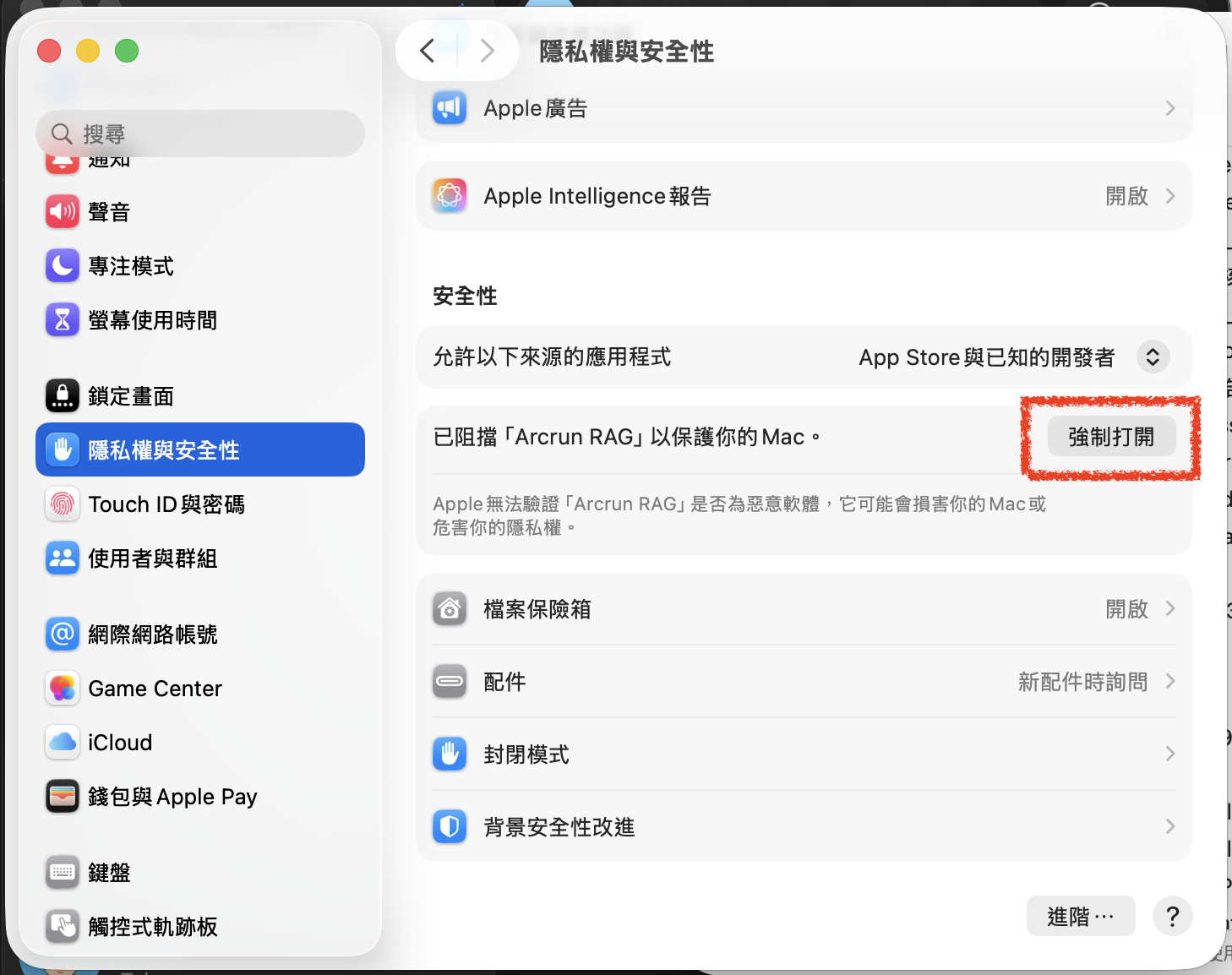
③ 它會再問一次,按中間的「強制打開」
Section titled “③ 它會再問一次,按中間的「強制打開」”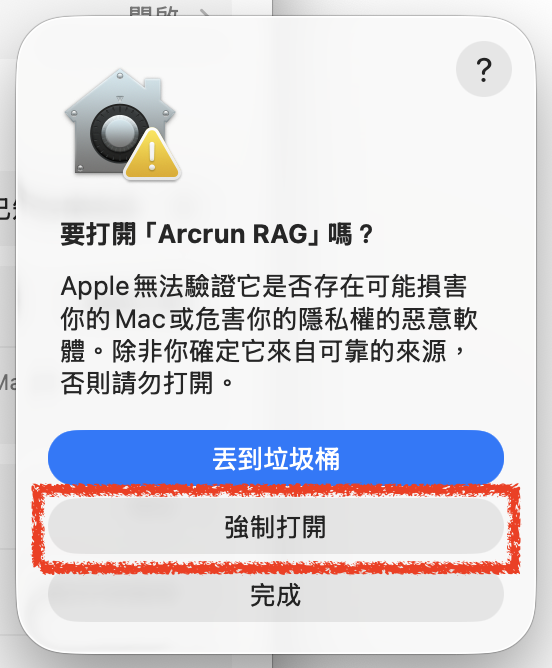
④ 用 Touch ID 或輸入你電腦的密碼
Section titled “④ 用 Touch ID 或輸入你電腦的密碼”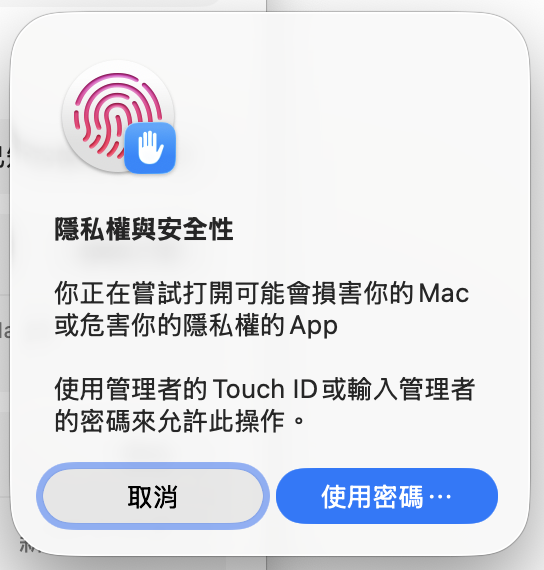
這四步只需要做一次,之後直接雙擊就能開。
第五步:確認它在跑
Section titled “第五步:確認它在跑”打開後Dock 不會出現圖示(這是刻意的), 請看螢幕最上面那排選單列,會出現一個小圖示。點它就是主選單。